AWS IoT EduKit ワークショップやってみた
はじめに
2020 年末に発売された、AWS IoT EduKit。オールインワンのエッジデバイスとして使える M5Stack Core2 をベースとした AWS カスタムモデルで、以下のモジュールで構成されています。スペックとして特徴的なのは「Trust&GO セキュアエレメント」です。
-
M5Stack Core2 (コア部分)
-
M5GO Bottom2 for AWS
- デジタルマイクロフォン
- プログラマブルRGB LED ×10
- HY2.0-4P 拡張ポート ×2
- LEGO互換穴(底面部)
- バッテリー
- ATECC608A Trust&GO セキュアエレメント ★AWS IoT EduKit 独自
専用のワークショップ(ハンズオン)がありますので、これをなぞって自分なりに整理してみました。手順は基本的にハンズオンに沿っておこなっています。
私の環境は以下のとおりです。
- macOS 11.3.1
- 以下はインストール済み
- AWS CLI
- Visual Studio Code + PlatformIO
注意: 2021-05-01 時点の内容をベースに進めました。その後手順が変わっている可能性もありますのでご注意ください。(以前にも一度トライしたのですが、その頃と変わっている気がする。)
1. 開始方法
USB to UART ブリッジ VCP(仮想COMポート)ドライバーのインストール
M5Stack デバイスとシリアル通信するためのドライバーです。
Silicon Labs 社の USB to UART Bridge VCP Drivers ページから CP210x VCP Mac OSX Driver をダウンロードし、インストーラーに従ってインストールしておきます。M5Stack Developer Center からも取得することができます。
ソースコードを取得
GitHub のリポジトリ (m5stack/Core2-for-AWS-IoT-EduKit) からソースコードを取得します。
git clone https://github.com/m5stack/Core2-for-AWS-IoT-EduKit.git
中には各章で使用するサンプルソースが含まれています。
RainMaker
ここは PlatformIO の使い方を試すステップです。やらなくても良かったです。
RainMaker アプリのインストール
TODO: RainMaker とは?
ESP RainMaker Agent の実行
PlatformIO の PIOHome > Open > Open Project から、ダウンロードしたソースの Getting-Started フォルダを開き、ビルド・アップロードします。M5Stack デバイスを再起動すると、ターミナルに QR コードが表示されます。
これをスマホに入れたアプリで読み取ると、RainMaker にデバイスが登録されるようです。
2. L チカ
PlatformIO でソースの Blinky-Hello-World を開きます。「L チカ」って英語ではこう言うんですね。
AWS IoT Core への登録
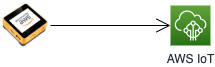
M5Stack デバイスを USB で接続し、AWS CLI の認証情報を設定した状態で以下のコマンドを実行すると、デバイスが AWS IoT Core に登録されます。AWS IoT EduKit で独自に実装されたセキュアエレメントが使うことで面倒な作業が不要とのことで、AWS IoT EduKit の一番の特徴はこれ。
cd utilities/AWS_IoT_registration_helper
python3 registration_helper.py -p /dev/cu.SLAB_USBtoUART
cd ../..
ここでは以下の流れでセキュリティエレメントに安全に保存された秘密鍵を元に AWS IoT Core にデバイスを登録します。デバイスと AWS IoT Core との通信時、この情報を使って認証をおこないます。
正常に登録されたかどうか、以下のコマンドで確認することができます。
$ aws iot list-things
{
    "things": [
        {
            "thingName": "(ID)",
            "thingArn": "arn:aws:iot:(AWSリージョン):(AWSアカウント番号):thing/(ID)",
            "attributes": {},
            "version": 1
        }
    ]
}
Blinky-Hello-World ファームウェアの設定・デプロイ
AWS との通信をおこなうための設定を埋め込んだファームウェアを作成し、デバイスにアップロードします。
以下のコマンドで AWS IoT のエンドポイントを確認します。
aws iot describe-endpoint --endpoint-type iot:Data-ATS
以下のコマンドで設定メニューを起動し、以下の項目を設定します。
pio run --environment core2foraws --target menuconfig
- Component config
- Amazon Web Services IoT Platform
- AWS IoT Endpoint Hostname : 先ほど調べた AWS IoT エンドポイントを設定
- Amazon Web Services IoT Platform
- AWS AWS IoT EduKit Configuration
- WiFi SSID : 接続する Wi-Fi の SSID
- WiFi Password : 接続する Wi-Fi のパスワード
設定した内容は sdkconfig ファイルに保存されるようです。
CONFIG_AWS_IOT_MQTT_HOST="xxxxxxxxxxxxxx-ats.iot.ap-northeast-1.amazonaws.com"
CONFIG_WIFI_SSID="(WiFi SSID)"
CONFIG_WIFI_PASSWORD="(WiFi Password)"
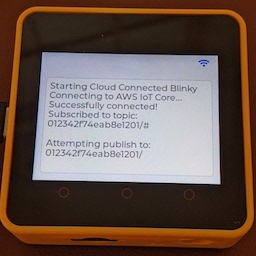
以上の設定をしたらファームウェアをビルドし、デバイスにアップロードします。起動すると、以下のような画面が表示されました。
送受信
AWS IoT との通信が確立すると、MQTT プロトコルでデバイスとのメッセージ送受信をおこなうことができるようになります。
トピックに (デバイスID)/# を指定して Subscribe すると、デバイスからのすべてのメッセージを受信できます。このファームウェアでは 1 秒ごとに「Hello from AWS IoT EduKit ...」というメッセージが送信されてくることが確認できました。
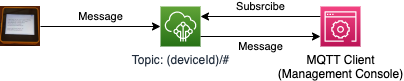
(デバイスID)/blink トピックに何らかのメッセージを送信すると、LED が点滅します。もういちど送信すると、消灯します。

3. スマートサーモスタット
スマートサーモスタットファームウェア
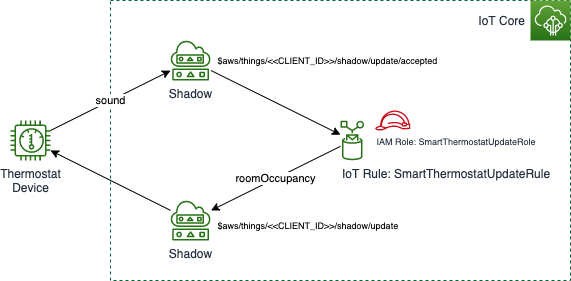
ファームウェアは用意されたものを使うだけ。このファームウェアでは、センサーから雑音レベル(sound)と温度(temperature)を測定し、AWS IoT に継続的に送信します。状態として空調(HAVC)の状態(hvacStatus)と在室状況(roomOccupancy)を保持します。
-
Smart-Thermostat プロジェクトを開く。
-
L チカ同様に sdkconfig を設定する。
CONFIG_AWS_IOT_MQTT_HOST="xxxxxxxxxxxxxx-ats.iot.ap-northeast-1.amazonaws.com"
CONFIG_WIFI_SSID="(WiFi SSID)"
CONFIG_WIFI_PASSWORD="(WiFi Password)" -
ファームウェアをビルド、アップロードする。
管理コンソールのテストページから $aws/things/(デバイス ID)/shadow/update/accepted を Subscribe すると、以下のような情報が受信できることが確認できます。
{
  "state": {
    "reported": {
      "temperature": 68.452881,
      "sound": 3,
      "roomOccupancy": false,
      "hvacStatus": "STANDBY"
    }
  },
  "metadata": {
    "reported": {
      "temperature": {
        "timestamp": 1620125076
      },
      "sound": {
        "timestamp": 1620125076
      },
      "roomOccupancy": {
        "timestamp": 1620125076
      },
      "hvacStatus": {
        "timestamp": 1620125076
      }
    }
  },
  "version": 2556,
  "timestamp": 1620125076,
  "clientToken": "012342f74eab8e1201-2555"
}
トピック $aws/things/<<CLIENT_ID>>/shadow/update に以下のようなメッセージを Publish すると状態を更新します。hvacStatus が HEATING なら赤く、COOLING なら青く LED が点灯します。
{
  "state": {
    "desired": {
      "hvacStatus": "HEATING",
      "roomOccupancy": true
    }
  }
}
音声から部屋の在室状況を更新する IoT Rule の作成
以降は AWS IoT サービスの使い方になります。ワークショップでは管理コンソールからの手順になりますが、CLI での手順を記述してみました。
-
IoT Rule からスマートサーモスタットデバイスにメッセージを送信する権限を持つ IAM ロールを作成する。
UPDATE_IAM_ROLE_NAME=SmartThermostatUpdateRole
UPDATE_IOT_RULE_NAME=SmartThermostatUpdateRule
CLIENT_ID=012342f74eab8e1201
AWS_REGION=ap-northeast-1
THERMOSTAT_TOPIC_NAME=\$aws/things/${CLIENT_ID}/shadow/update

AWS_ACCOUNT_NUMBER=$(aws sts get-caller-identity | jq -r '.Account')
THERMOSTAT_TOPIC_ARN=arn:aws:iot:${AWS_REGION}:${AWS_ACCOUNT_NUMBER}:topic/${THERMOSTAT_TOPIC_NAME}
aws iam create-role --role-name "${UPDATE_IAM_ROLE_NAME}" --path "/service-role/" \
    --assume-role-policy-document "{\"Version\":\"2012-10-17\",\"Statement\":[{\"Effect\":\"Allow\",\"Principal\":{\"Service\":\"iot.amazonaws.com\"},\"Action\":\"sts:AssumeRole\"}]}"
aws iam put-role-policy --role-name "${UPDATE_IAM_ROLE_NAME}" --policy-name "${UPDATE_IAM_ROLE_NAME}Policy" \
--policy-document "{\"Version\":\"2012-10-17\",\"Statement\":{\"Effect\":\"Allow\",\"Action\":\"iot:Publish\",\"Resource\":\"${THERMOSTAT_TOPIC_ARN}\"}}" -
在室状況(
roomOccupancy)を更新する IoT Rule を作成する。UPDATE_ROLE_ARN=$(aws iam get-role --role-name "${UPDATE_IAM_ROLE_NAME}" | jq -r '.Role.Arn')
aws iot create-topic-rule --rule-name "${UPDATE_IOT_RULE_NAME}" \
--topic-rule-payload "{
\"sql\": \"SELECT CASE state.reported.sound > 20 WHEN true THEN true ELSE false END AS state.desired.roomOccupancy FROM '${THERMOSTAT_TOPIC_NAME}/accepted' WHERE state.reported.sound <> Null\",
\"awsIotSqlVersion\": \"2016-03-23\",
\"actions\": [{
\"republish\": {
\"roleArn\": \"${UPDATE_ROLE_ARN}\",
\"topic\": \"\$${THERMOSTAT_TOPIC_NAME}\"
}
}]
}"
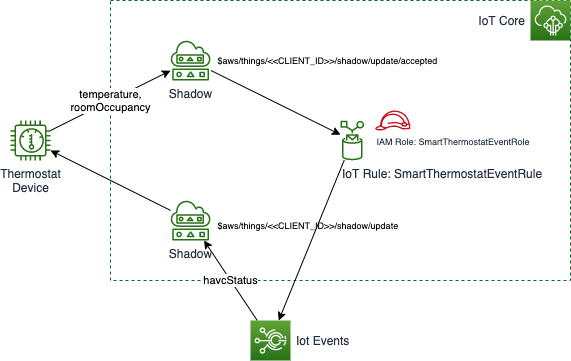
スマートサーモスタットデバイスから受信したメッセージを IoT Events に渡す
-
IoT Events でメッセージを受信するために、構造を定義した Input を作成する。(手順では管理コンソールからメッセージデータをアップロードすることで、それを元に属性が自動的に解析されますが、CLI の場合は構造を直接指定する。)
INPUT_NAME=thermostat

aws iotevents create-input \
    --input-name "${INPUT_NAME}" \
    --input-definition "{
      \"attributes\": [
        {\"jsonPath\": \"current.state.reported.sound\"},
        {\"jsonPath\": \"current.state.reported.temperature\"},
        {\"jsonPath\": \"current.state.reported.roomOccupancy\"},
        {\"jsonPath\": \"current.state.reported.hvacStatus\"},
        {\"jsonPath\": \"current.version\"},
        {\"jsonPath\": \"timestamp\"}
      ]
}" -
メッセージを IoT Events に送信する権限を持つ IAM ロールを作成する。
EVENT_IAM_ROLE_NAME=SmartThermostatEventRole
EVENT_IOT_RULE_NAME=SmartThermostatEventRule

INPUT_ARN=arn:aws:iotevents:${AWS_REGION}:${AWS_ACCOUNT_NUMBER}:input/${INPUT_NAME}
aws iam create-role --role-name "${EVENT_IAM_ROLE_NAME}" --path "/service-role/" \
    --assume-role-policy-document "{\"Version\":\"2012-10-17\",\"Statement\":[{\"Effect\":\"Allow\",\"Principal\":{\"Service\":\"iot.amazonaws.com\"},\"Action\":\"sts:AssumeRole\"}]}"
aws iam put-role-policy --role-name "${EVENT_IAM_ROLE_NAME}" --policy-name "${EVENT_IAM_ROLE_NAME}Policy" \
--policy-document "{\"Version\":\"2012-10-17\",\"Statement\":[{\"Effect\":\"Allow\",\"Action\":\"iotevents:BatchPutMessage\",\"Resource\":[\"${INPUT_ARN}\"]}]}" -
メッセージを IoT Events に送信する IoT Rule を作成する。
EVENT_IAM_ROLE_ARN=$(aws iam get-role --role-name "${EVENT_IAM_ROLE_NAME}" | jq -r '.Role.Arn')
aws iot create-topic-rule --rule-name "${EVENT_IOT_RULE_NAME}" \
    --topic-rule-payload "{
      \"sql\": \"SELECT current.state as current.state, current.version as current.version, timestamp FROM '${THERMOSTAT_TOPIC_NAME}/documents'\",
      \"awsIotSqlVersion\": \"2016-03-23\",
      \"actions\": [{
        \"iotEvents\": {
          \"inputName\": \"${INPUT_NAME}\",
          \"roleArn\": \"${EVENT_IAM_ROLE_ARN}\"
        }
      }]
    }"
IoT Events にクラウドアプリケーションを作成
IoT Events に送信されたメッセージから取得した在室状況(roomOccupancy)と温度(temparature)を元に状態管理をおこない、空調状態(havcStatus)を制御するアプリケーションです。ここの詳細は触れていないので割愛します。
クリーンアップ
ここまでの手順で作成したリソースは、以下のコマンドで削除することができます。
aws iot delete-topic-rule --rule-name "${EVENT_IOT_RULE_NAME}"
aws iam delete-role-policy --role-name "${EVENT_IAM_ROLE_NAME}" --policy-name "${EVENT_IAM_ROLE_NAME}Policy"
aws iam delete-role --role-name "${EVENT_IAM_ROLE_NAME}"
aws iot delete-topic-rule --rule-name "${UPDATE_IOT_RULE_NAME}"
aws iam delete-role-policy --role-name "${UPDATE_IAM_ROLE_NAME}" --policy-name "${UPDATE_IAM_ROLE_NAME}Policy"
aws iam delete-role --role-name "${UPDATE_IAM_ROLE_NAME}"
Factory Firmware
ソースの Factory-Firmware フォルダに工場出荷用ファームウェア(?)が用意されていました。RTC の時刻設定や各種センサーのテストができるようです。(自分が購入したときのファームウェアではありませんでした。)
PlatformIO の PIOHome > Open > Open Project から、ダウンロードしたソースの Factory-Firmware フォルダを開き、同様にビルド、アップロードするだけです。